9 آگوست

آموزش تصویری ساخت فایل GIF در تلگرام

آموزش تصویری ساخت فایل GIF در تلگرام

آموزش تصویری ساخت فایل GIF در تلگرام

مدتی است که فایل های GIF که خلاصه شده‌ی اصطلاح Graphics Interchange Format (فرمت تبادل گرافیکی) است، محبوبیت زیادی نزد کاربران تلگرام پیدا کرده است. اما احتمالا تنها راه مبادله این تصاویر برای شما از طریق دیدن اتفاقی آن در جایی و ارسال مجدد آن برای دوستان دیگرتان است. جالب است بدانید که ساخت اینگونه تصاویر متحرک نیاز به زحمت خاصی ندارد و با انجام چند مرحله ساده شما نیز به راحتی می توانید ازین تصاویر بسازید. در ادامه این مطلب چگونگی ساخت فایل GIF را به شما آموزش خواهیم داد. با ما همراه باشید.

در مرحله اول، فرض میکنیم که شما ویدئویی در دسترس خود دارید و میخواهید آن را به صورت فایل GIF برای دوستان خود ارسال کنید.

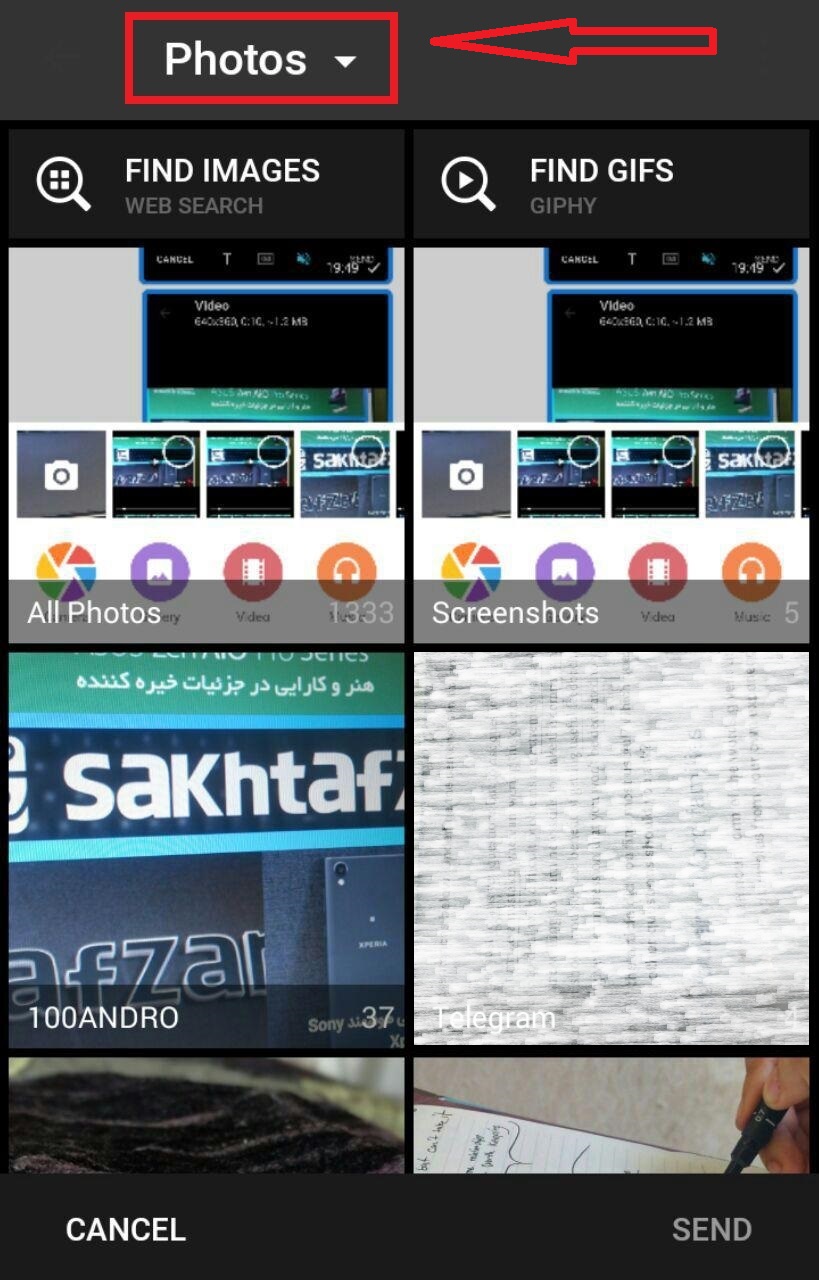
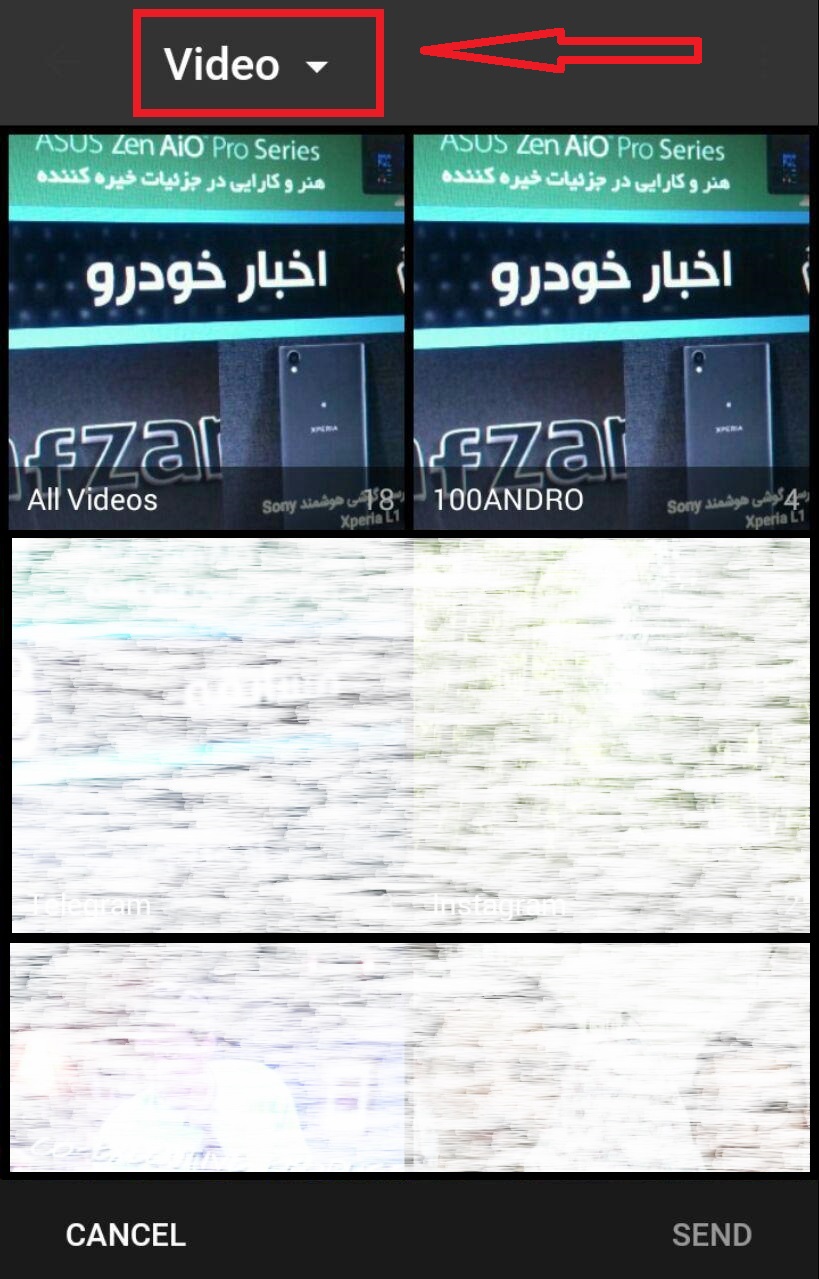
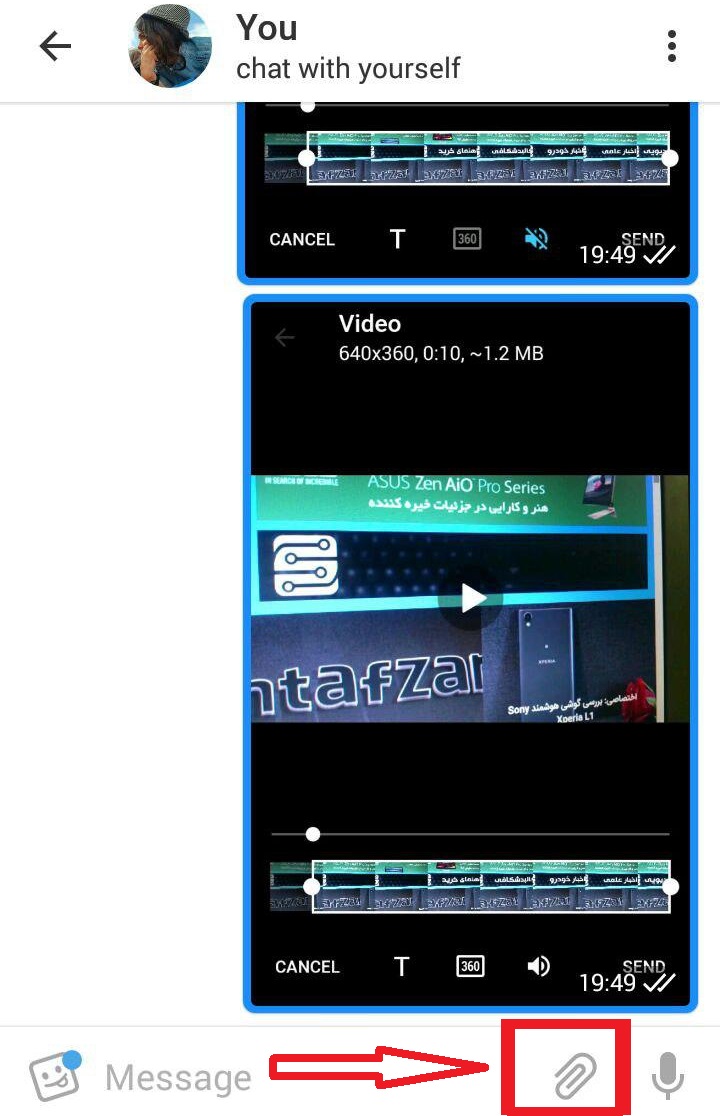
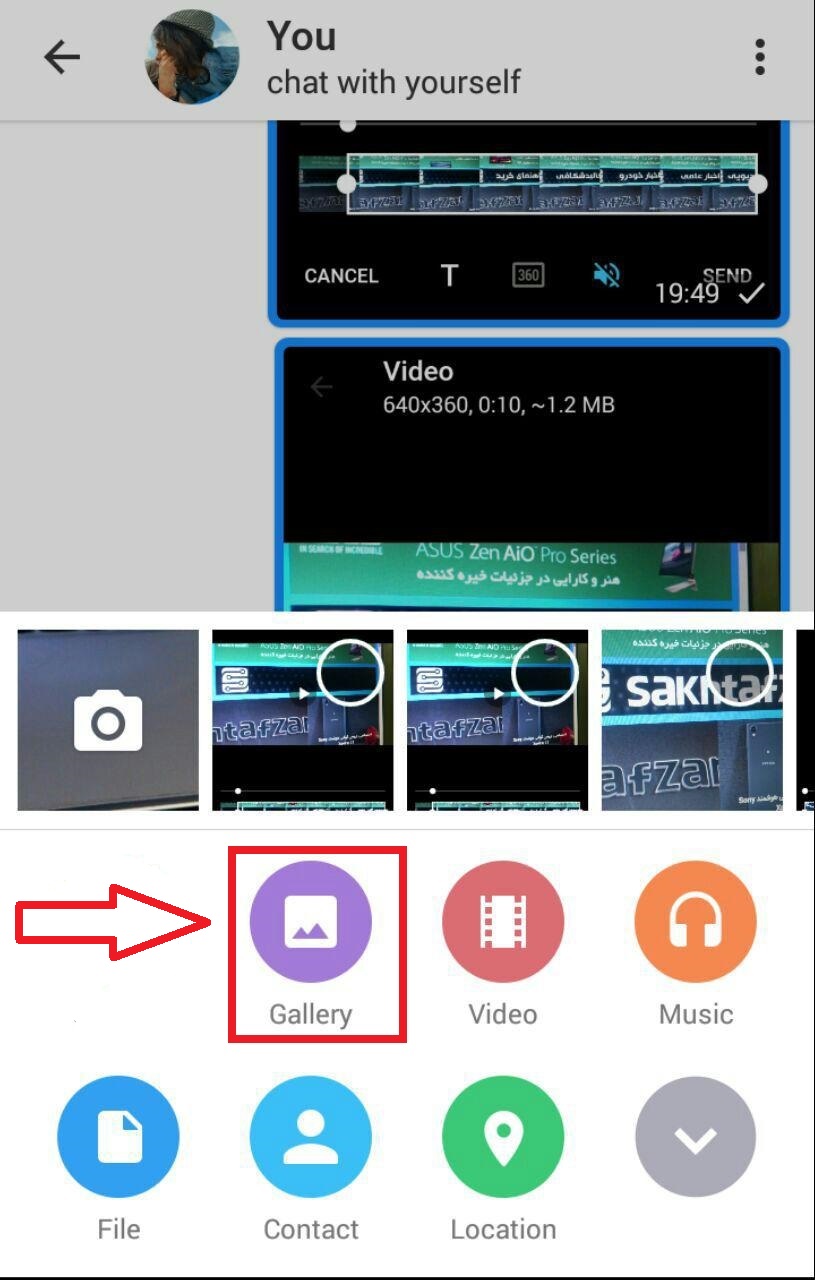
ابتدا بر طبق مراحل زیر، ویدئوی مورد نظرتان را از آلبوم عکس خود انتخاب میکنید.
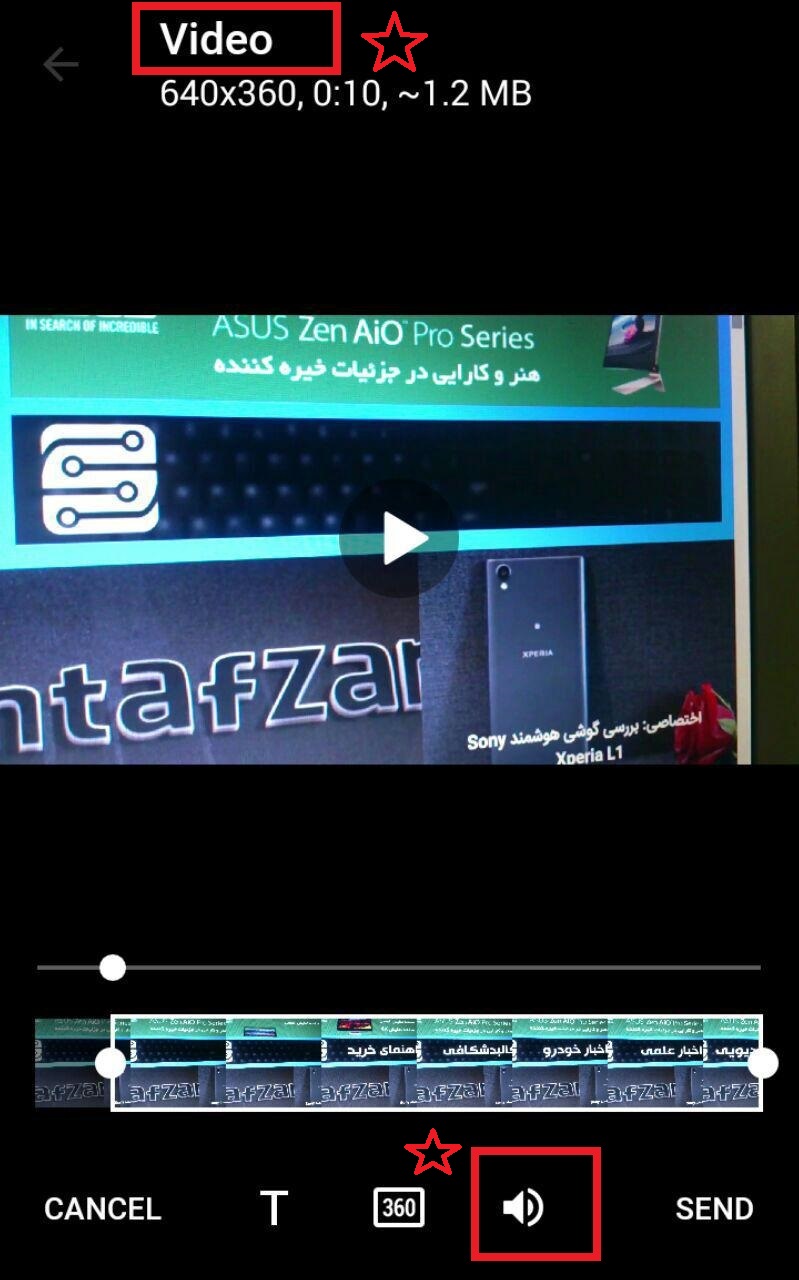
پس از برداشتن صدای ویدئوی مانند عکس زیر، مشاهده میکنید که  فایل ویدئوی شما به یک فایل بی صدای GIF تبدیل شده است.
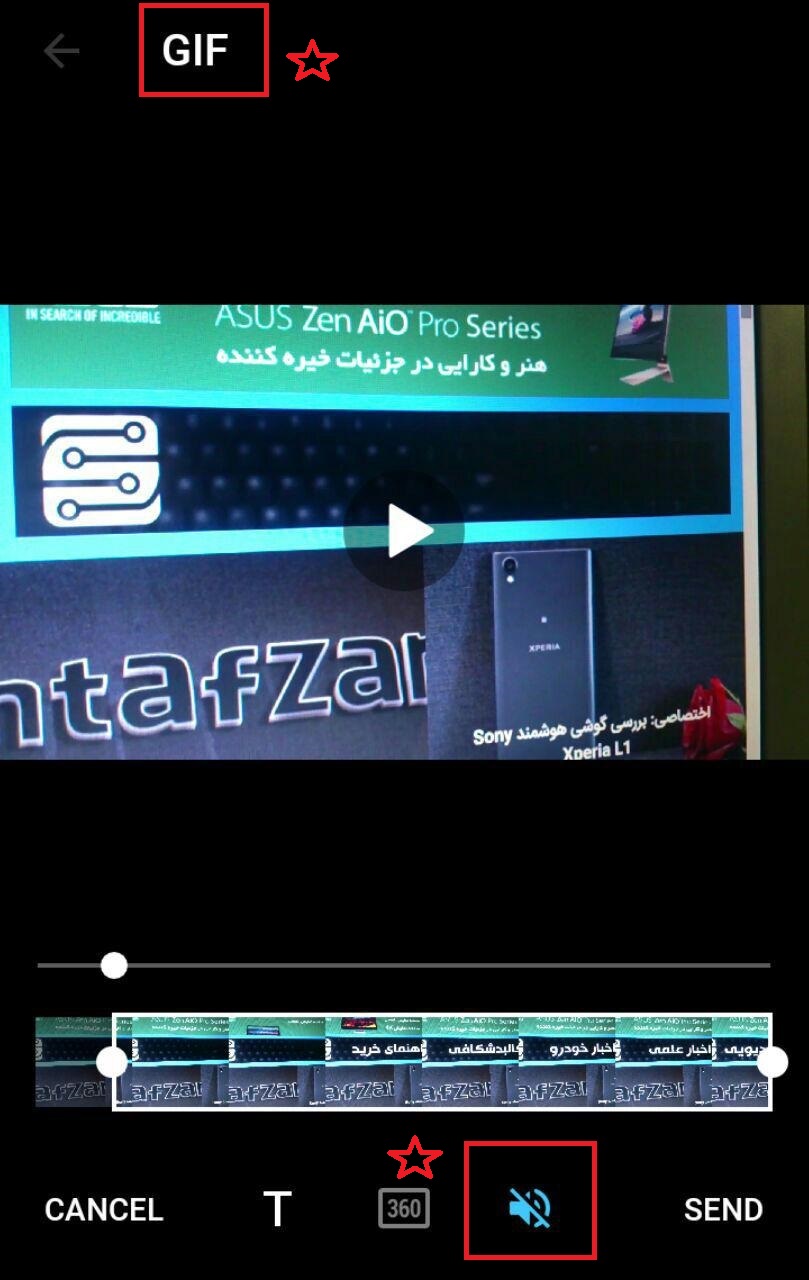
با ارسال این فایل، شما موفق شده اید به سادگی این تصویر متحرک ایجاد کنید و آن را برای دوستان خود ارسال کنید.

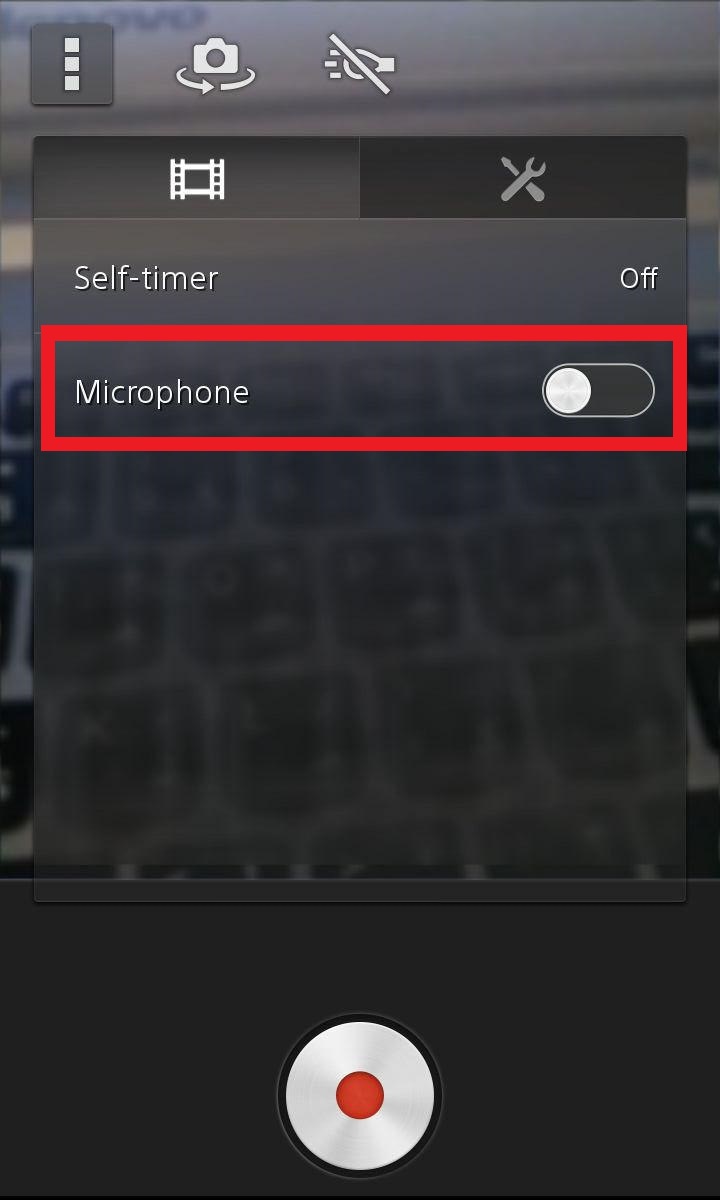
البته شما می توانید در هنگام ضبط ویدئو در تلگرام و با غیرفعال کردن صدای میکروفون از همان ابتدای کار به صورت زیر، تصویر GIF ایجاد کنید.
آموزش تصویری ساخت فایل GIF در تلگرام

(image)

مدتی است که فایل های GIF که خلاصه شده‌ی اصطلاح Graphics Interchange Format (فرمت تبادل گرافیکی) است، محبوبیت زیادی نزد کاربران تلگرام پیدا کرده است. اما احتمالا تنها راه مبادله این تصاویر برای شما از طریق دیدن اتفاقی آن در جایی و ارسال مجدد آن برای دوستان دیگرتان است. جالب است بدانید که ساخت اینگونه تصاویر متحرک نیاز به زحمت خاصی ندارد و با انجام چند مرحله ساده شما نیز به راحتی می توانید ازین تصاویر بسازید. در ادامه این مطلب چگونگی ساخت فایل GIF را به شما آموزش خواهیم داد. با ما همراه باشید.

در مرحله اول، فرض میکنیم که شما ویدئویی در دسترس خود دارید و میخواهید آن را به صورت فایل GIF برای دوستان خود ارسال کنید.

ابتدا بر طبق مراحل زیر، ویدئوی مورد نظرتان را از آلبوم عکس خود انتخاب میکنید.(image)

(image)

(image)

(image)

پس از برداشتن صدای ویدئوی مانند عکس زیر، مشاهده میکنید که  فایل ویدئوی شما به یک فایل بی صدای GIF تبدیل شده است.(image)

(image)

با ارسال این فایل، شما موفق شده اید به سادگی این تصویر متحرک ایجاد کنید و آن را برای دوستان خود ارسال کنید.

البته شما می توانید در هنگام ضبط ویدئو در تلگرام و با غیرفعال کردن صدای میکروفون از همان ابتدای کار به صورت زیر، تصویر GIF ایجاد کنید.(image)

آموزش تصویری ساخت فایل GIF در تلگرام

6 آگوست

آموزش تصویری دانلود فایل در دستگاه‌های اندروید

آموزش تصویری دانلود فایل در دستگاه‌های اندروید

آموزش تصویری دانلود فایل در دستگاه‌های اندروید

در این مطلب به شما نحوه‌ی دانلود فایل در تبلت و گوشی های اندرویدی به صورت مرحله به مرحله و تصویری آموزش خواهیم. با ما همراه باشید.

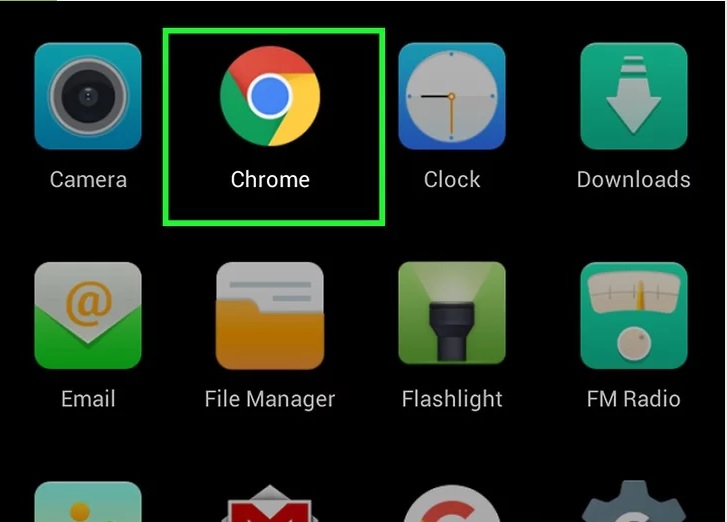
1. ابتدا مرورگر گوشی را باز کنید. آیکون مرورگر به صورت یک کره زمین آبی رنگ است. اما شما می توانید مرورگرهای کروم و فایرفاکس را در صورت نیاز از گوگل پلی دانلود کنید.

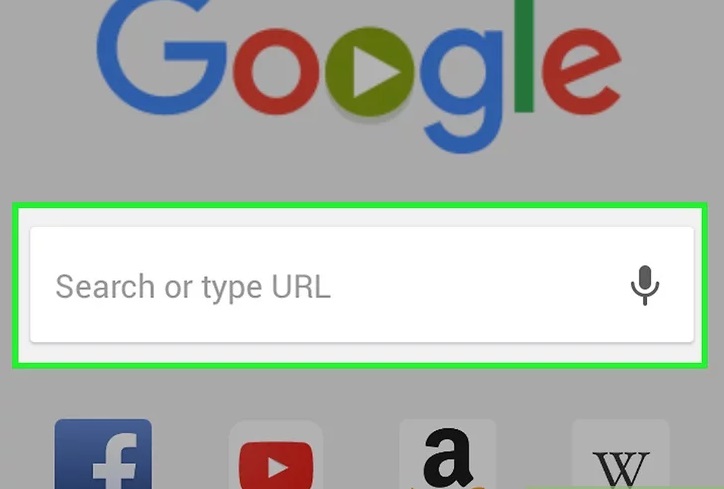
2. پس از باز شدن مرورگر نوار جستجو (search bar) را در بالای یا وسط صفحه مشاهده خواهید کرد. اگر صفحه ای پیش از این در مرورگر کروم شما باز باشد، می توانید در بالا سمت راست، گزینه منو (سه نقطه عمودی) را انتخاب کرده و پس از آن گزینه New Tab را بزنید، تا نوار جستجو برای شما ظاهر شود.

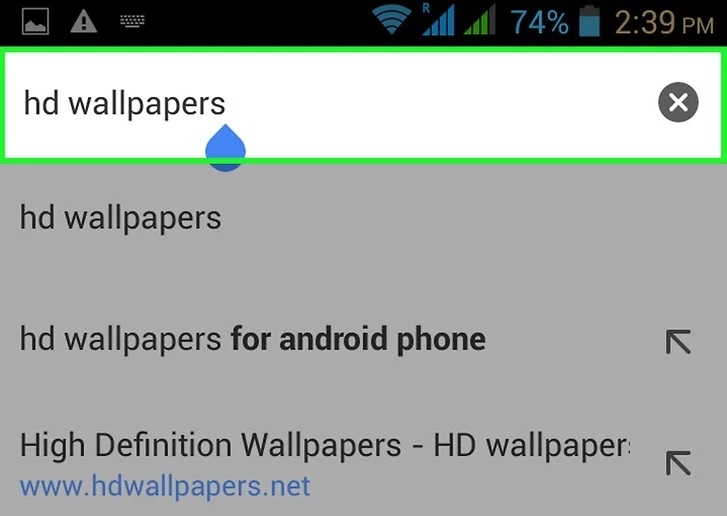
3. نام آن چیزی را که می خواهید دانلود کنید (عکس، فایل، آهنگ و..) ، در نوار جستجو وارد کنید. (به عنوان مثال دانلود عکس پس زمینه با کیفیت HD)

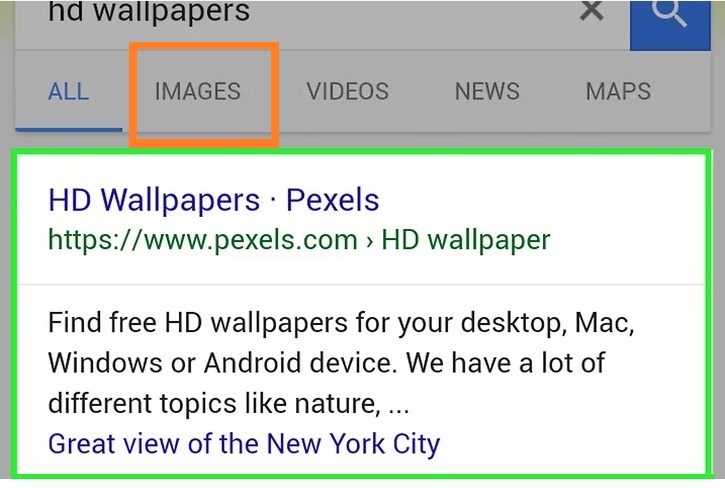
4. بر روی یکی از نتایج جستجو کلیک کنید و منتظر باشید تا صفحه باز شود. اگر در جستجوی عکس هستید، در منوی بالای صفحه بر روی گزینه IMAGES کلیک کنید.

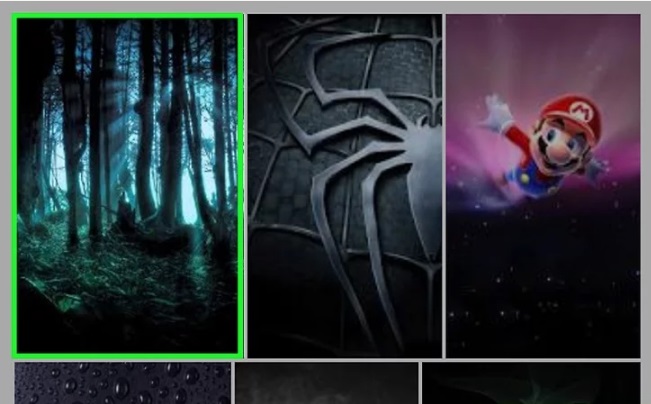
5. پس از باز شدن صفحه، بر روی عکس مورد نظر خود کلیک کنید، و صبر کنید تا عکس به صورت کامل بارگذاری شود.

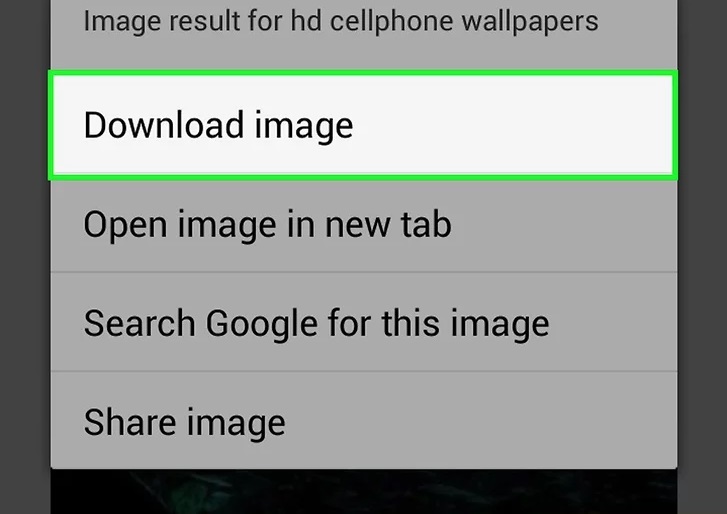
6. پس از آنکه عکس به صورت کامل بارگذاری شد، انگشت خود را بر روی عکس نگه دارید، تا منویی مانند عکس زیر، بر روی آن ظاهر شود. با ظاهر شدن این منو بر روی گزینه  “Download image” کلیک کنید.

7. پس از دانلود عکس، در بالای صفحه گوشی، در قسمت اعلانات  پیام “Download complete” را مشاهده میکنید که با لمس این پیام، می توانید عکس دانلود شده را مشاهده کنید.

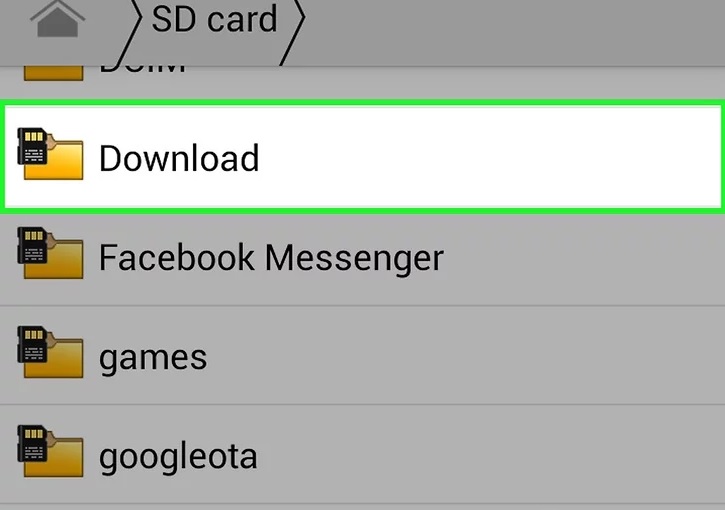
برای دسترسی به تمامی فایل های دانلود شده در گوشی می توانید از طریق برنامه فایل منیجر گوشی، به قسمت “Download”  رفته و در صورت نیاز آنها را جابجا کنید.


آموزش تصویری دانلود فایل در دستگاه‌های اندروید

(image)

در این مطلب به شما نحوه‌ی دانلود فایل در تبلت و گوشی های اندرویدی به صورت مرحله به مرحله و تصویری آموزش خواهیم. با ما همراه باشید.

1. ابتدا مرورگر گوشی را باز کنید. آیکون مرورگر به صورت یک کره زمین آبی رنگ است. اما شما می توانید مرورگرهای کروم و فایرفاکس را در صورت نیاز از گوگل پلی دانلود کنید.(image)

2. پس از باز شدن مرورگر نوار جستجو (search bar) را در بالای یا وسط صفحه مشاهده خواهید کرد. اگر صفحه ای پیش از این در مرورگر کروم شما باز باشد، می توانید در بالا سمت راست، گزینه منو (سه نقطه عمودی) را انتخاب کرده و پس از آن گزینه New Tab را بزنید، تا نوار جستجو برای شما ظاهر شود.(image)

3. نام آن چیزی را که می خواهید دانلود کنید (عکس، فایل، آهنگ و..) ، در نوار جستجو وارد کنید. (به عنوان مثال دانلود عکس پس زمینه با کیفیت HD)(image)

4. بر روی یکی از نتایج جستجو کلیک کنید و منتظر باشید تا صفحه باز شود. اگر در جستجوی عکس هستید، در منوی بالای صفحه بر روی گزینه IMAGES کلیک کنید.(image)

5. پس از باز شدن صفحه، بر روی عکس مورد نظر خود کلیک کنید، و صبر کنید تا عکس به صورت کامل بارگذاری شود.(image)

6. پس از آنکه عکس به صورت کامل بارگذاری شد، انگشت خود را بر روی عکس نگه دارید، تا منویی مانند عکس زیر، بر روی آن ظاهر شود. با ظاهر شدن این منو بر روی گزینه  “Download image” کلیک کنید.(image)

7. پس از دانلود عکس، در بالای صفحه گوشی، در قسمت اعلانات  پیام “Download complete” را مشاهده میکنید که با لمس این پیام، می توانید عکس دانلود شده را مشاهده کنید.

برای دسترسی به تمامی فایل های دانلود شده در گوشی می توانید از طریق برنامه فایل منیجر گوشی، به قسمت “Download”  رفته و در صورت نیاز آنها را جابجا کنید.(image)


آموزش تصویری دانلود فایل در دستگاه‌های اندروید